
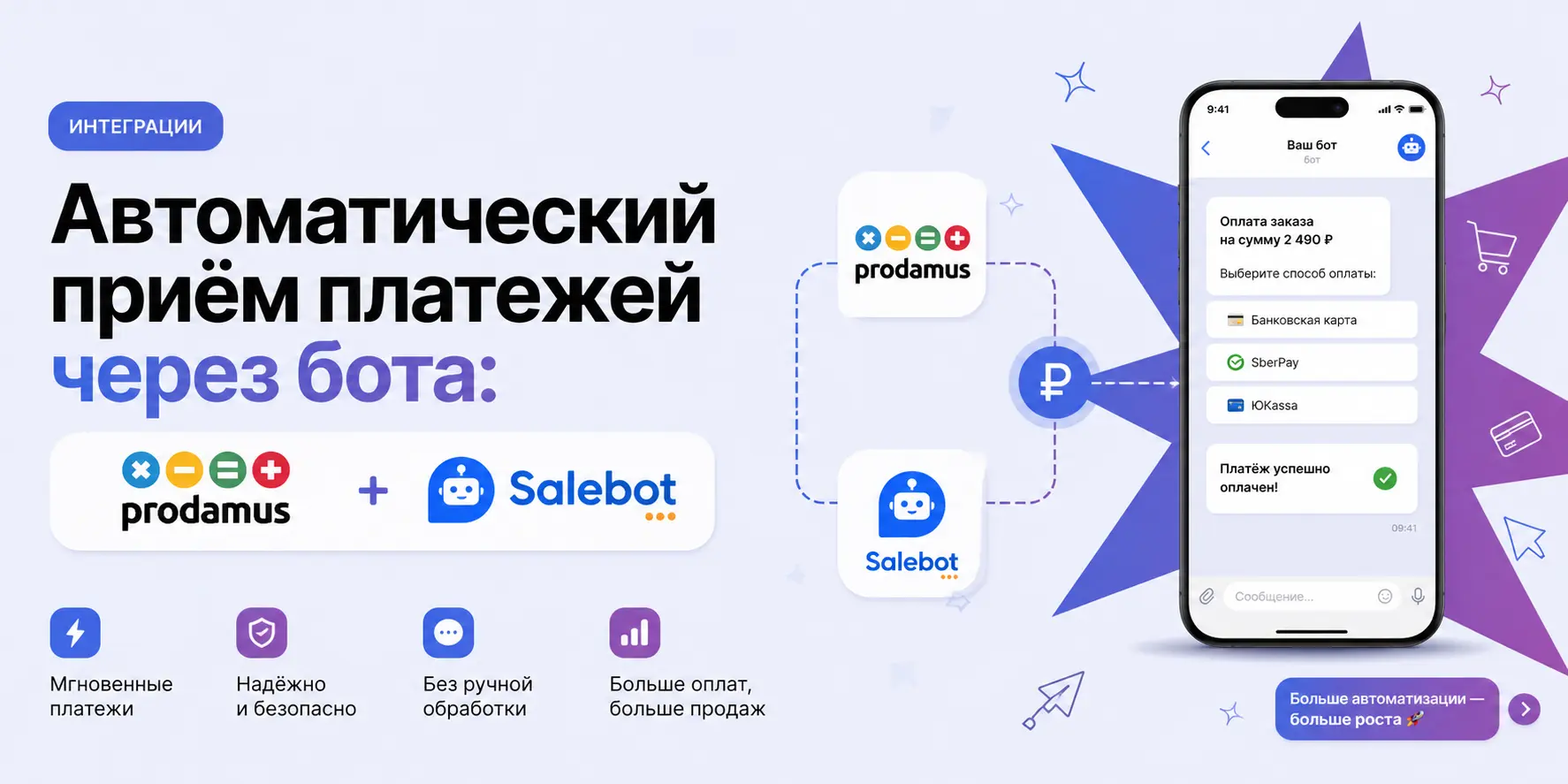
Клиент нажимает «Оплатить», выбирает карту или СБП — и через пару минут в чате уже лежит доступ к материалам. Вы об этом узнаёте из уведомления. Ниже — как собрать такую схему самостоятельно, без разработчика.
Как это работает со стороны клиента
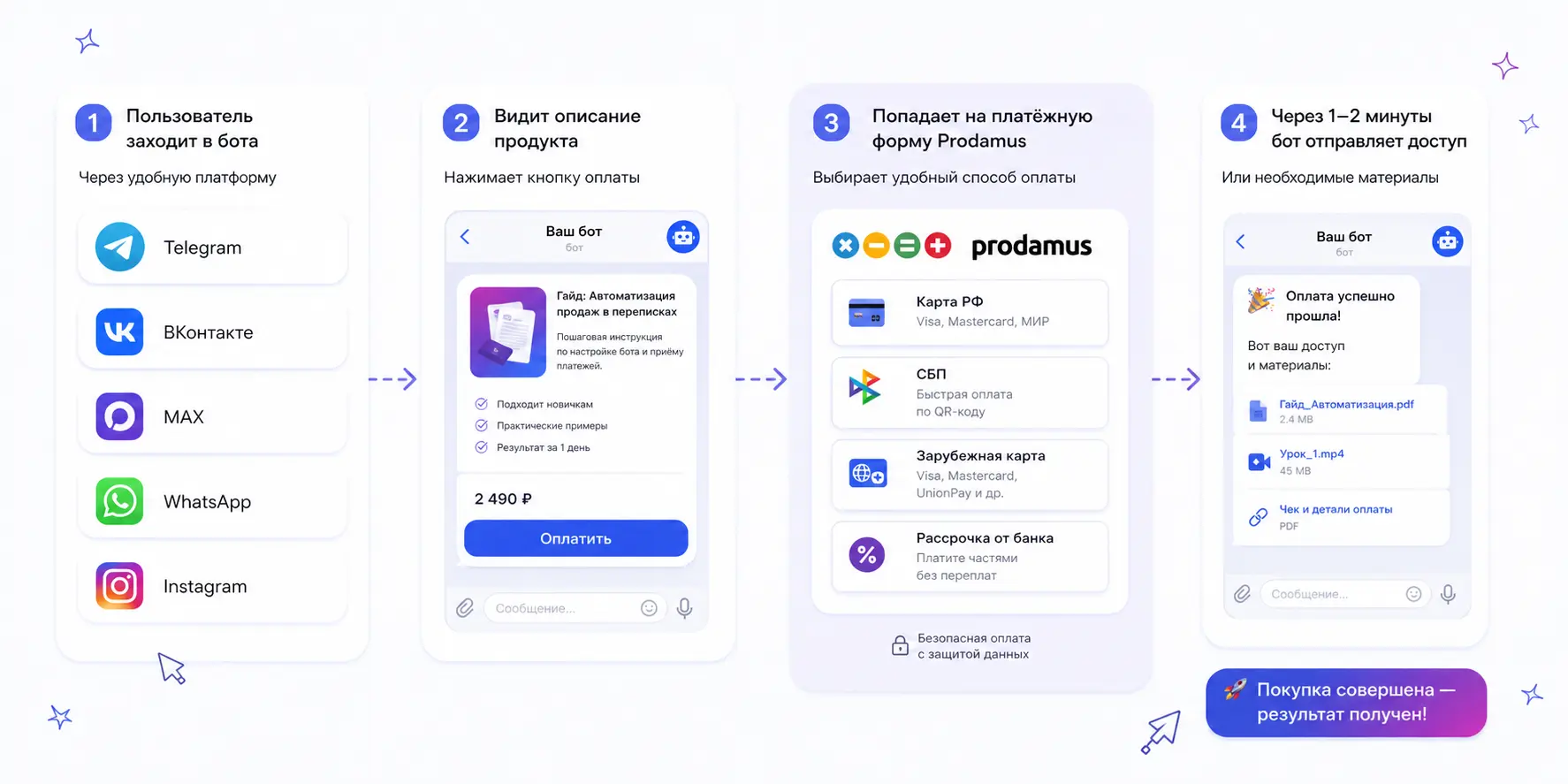
Пользователь заходит в бота — в Telegram, ВКонтакте, MAX, WhatsApp или Instagram. Видит описание продукта, нажимает кнопку оплаты. Попадает на платёжную форму Prodamus: карта РФ, СБП, зарубежная карта или рассрочка от банка. Через 1–2 минуты бот отправляет доступ или материалы.
Вашего участия в этом нет.
Что нужно для старта
Три инструмента:
- Аккаунт в Prodamus (одобрение заявки занимает 1–2 дня)
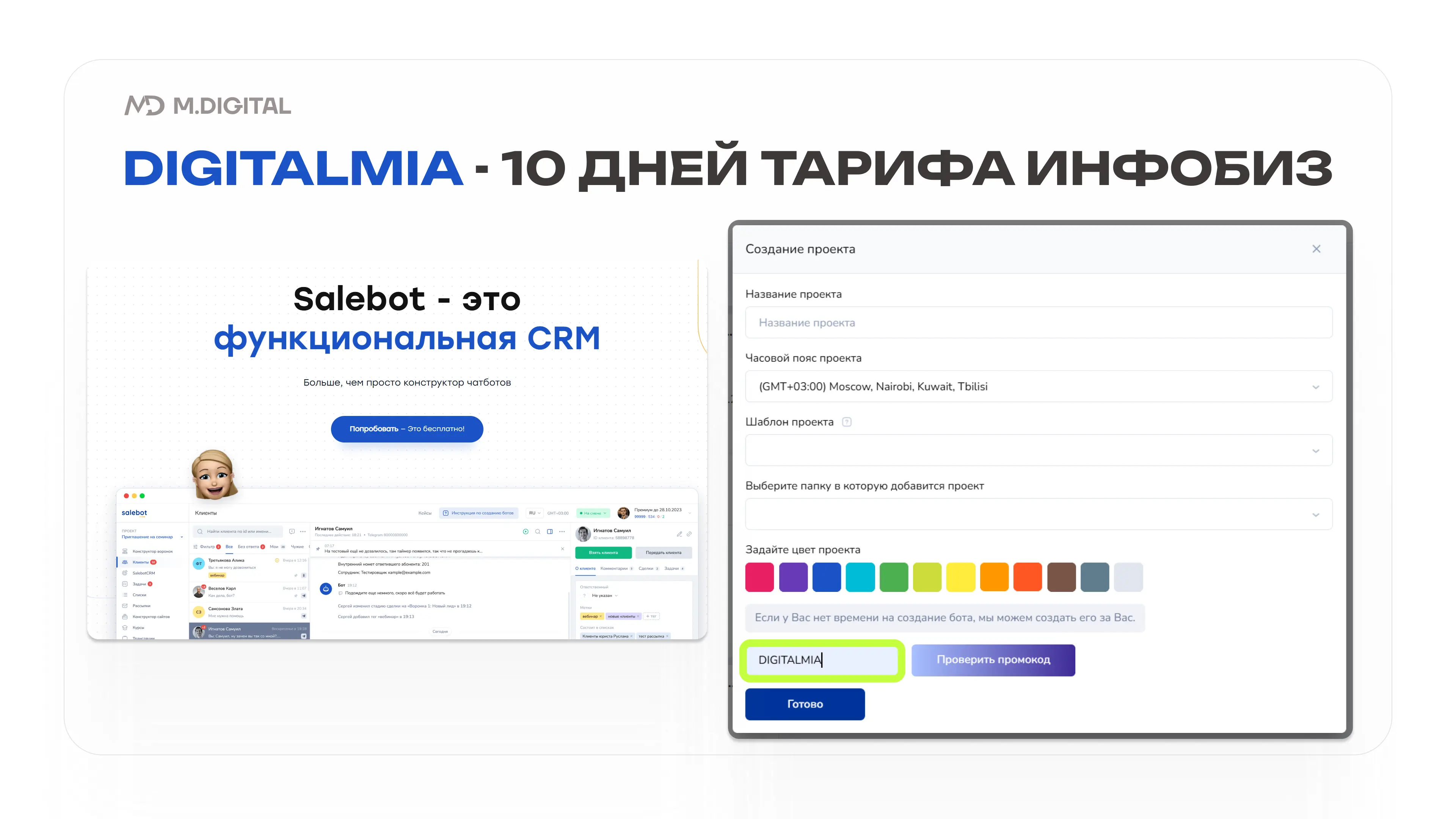
- Аккаунт в Salebot.pro (10 дней тарифа Инфобиз бесплатно для тестирования по промокоду DIGITALMIA. Вводится при создании проекта.)
- Шаблон чат-бота — ссылка для скачивания в конце статьи.
Настройка за 5 шагов
Шаг 1. Регистрация в Prodamus
Подаёте заявку на сайте Prodamus. После одобрения подписываете договор, вносите оплату, получаете доступ к кабинету. По промокоду DIGESTO — скидка 20% на подключение.
Сервис работает с самозанятыми, ИП и юрлицами. Принимает платежи из России и из-за рубежа: карты РФ, СБП, зарубежные Visa и Mastercard, рассрочки от Т-Банка, Сбера, ОТП и других банков-партнёров.
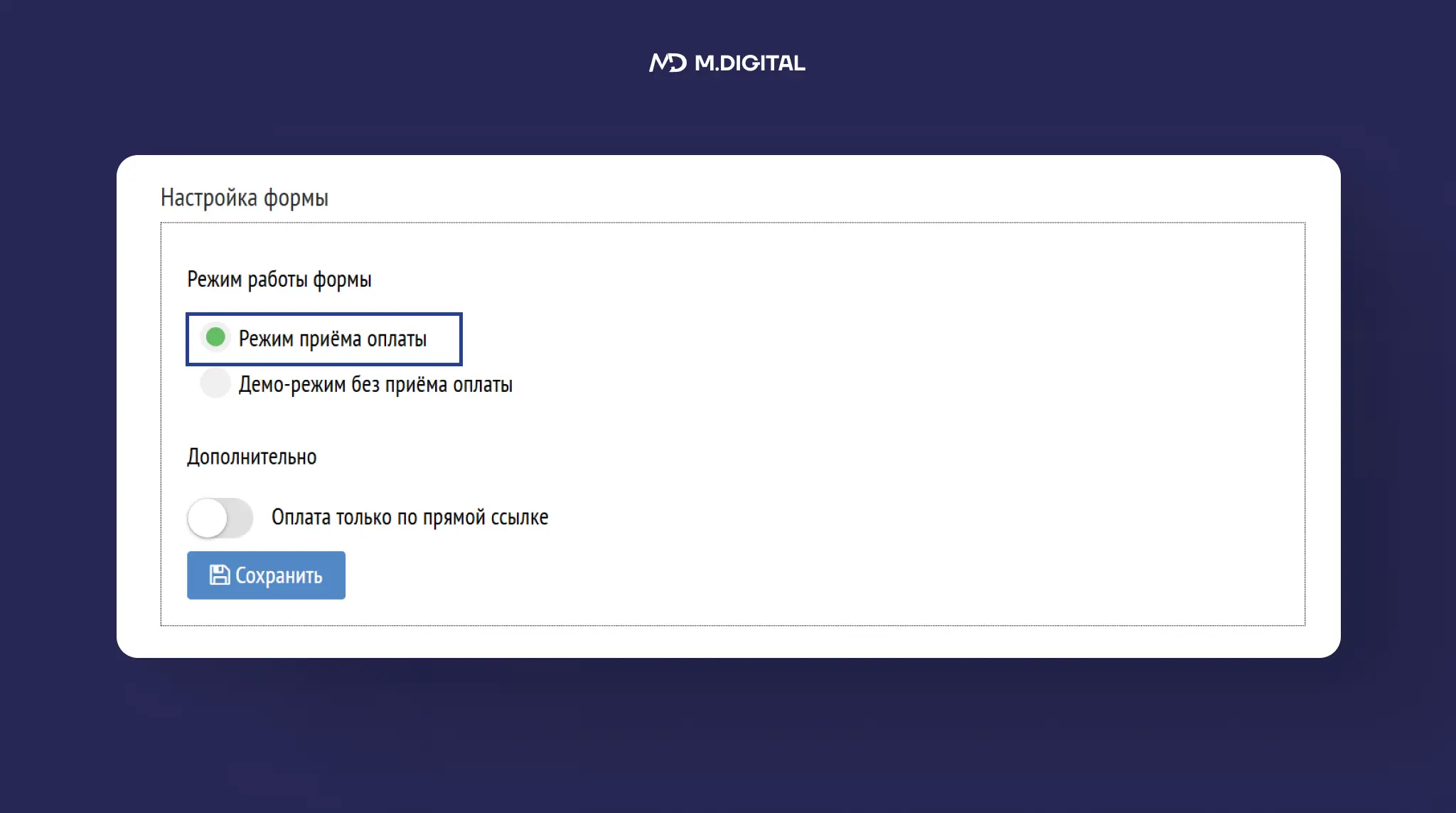
После входа в кабинет: раздел «Настройка формы» → скопируйте секретный ключ. Он понадобится в шагах 3 и 4.
Шаг 2. Установка шаблона в Salebot
Регистрируетесь на salebot.pro, создаёте проект, вводите промокод DIGITALMIA. Скачиваете шаблон бота (ссылка в конце статьи).
В личном кабинете: раздел Бэкап → вставляете файл → нажимаете «Восстановить».
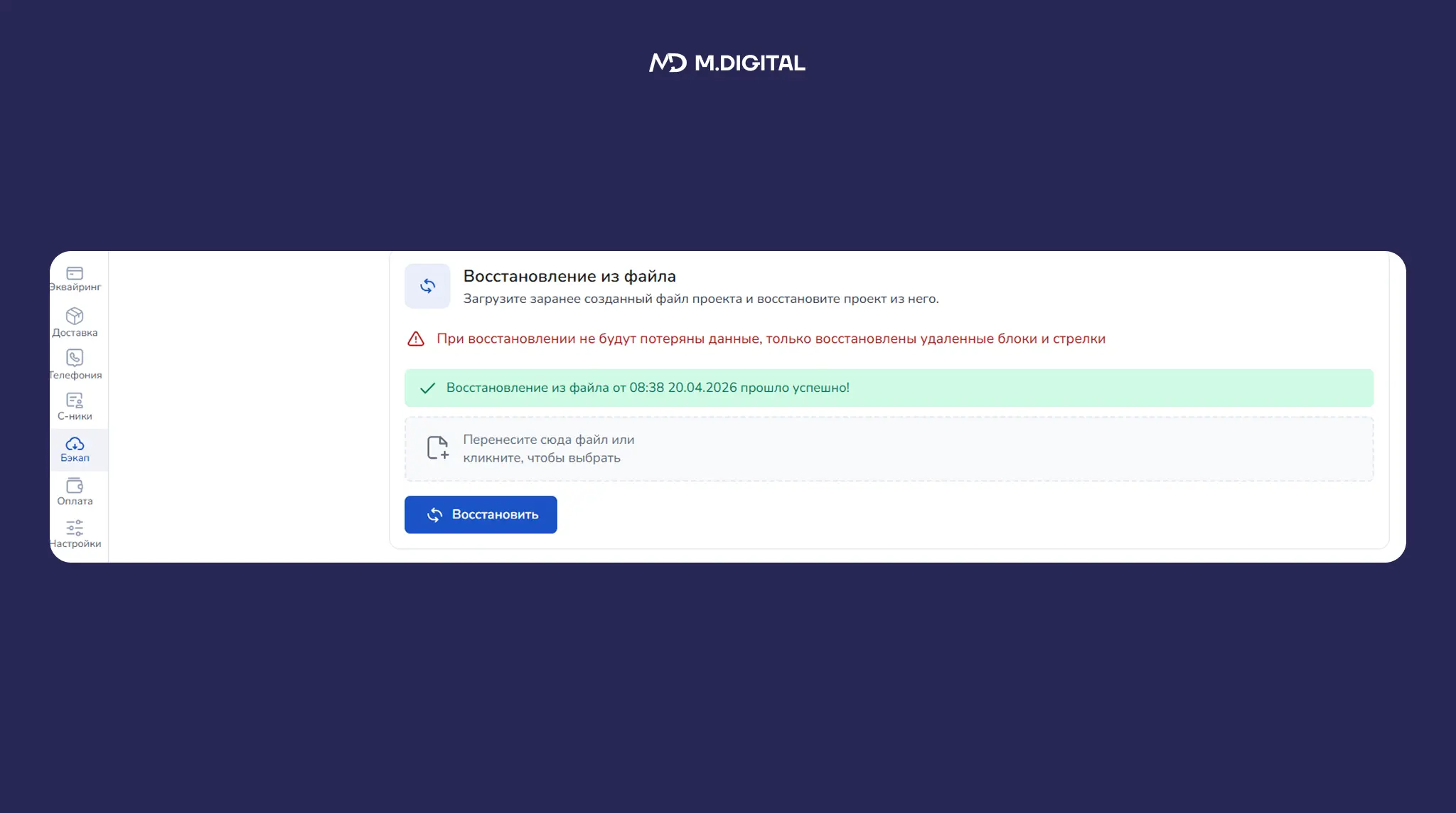
В проекте появятся готовые блоки: стартовое сообщение, кнопки оплаты, блок успешной оплаты и блок ошибки. Тексты потом замените на свои.
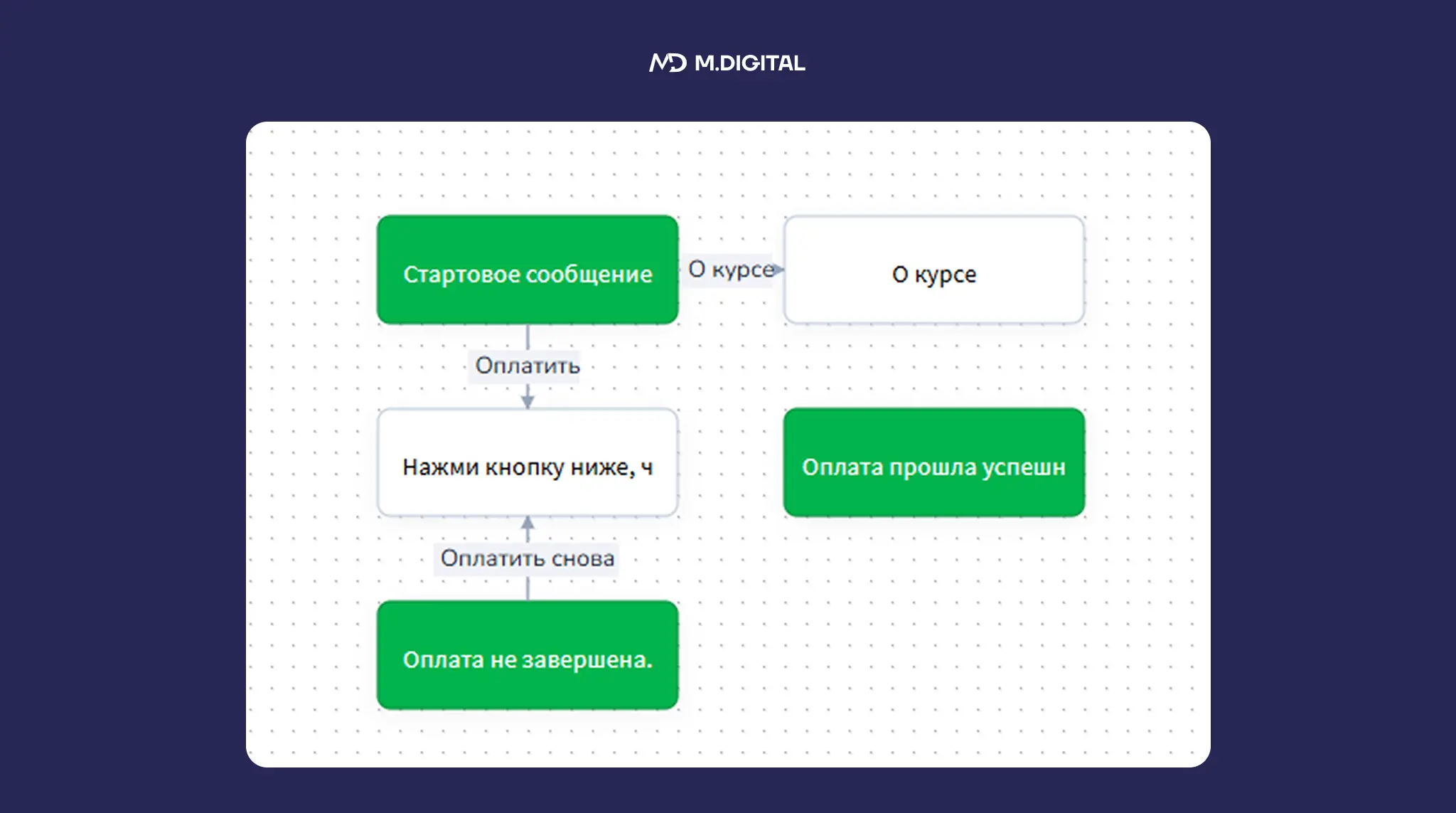
Шаг 3. Подключение Prodamus к Salebot
В Salebot: раздел Эквайринг → Prodamus → «Подключить».
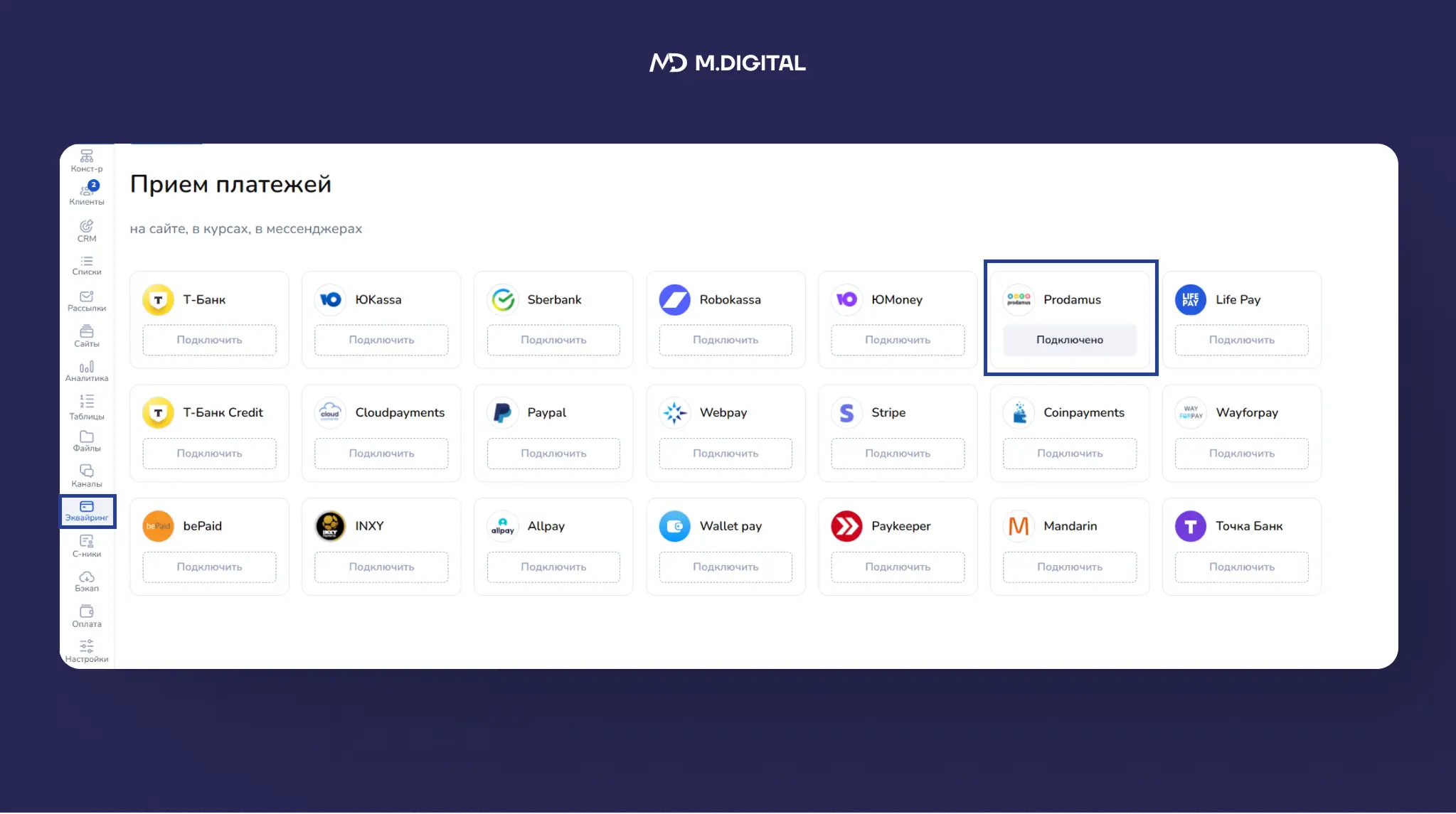
Вводите два значения:
- Ссылку на платёжную форму (видна в верхней строке кабинета Prodamus, формат: payform.ru/название_кабинета)
- Секретный ключ из раздела «Настройка формы»
Сохраняете. Переходите на сторону Prodamus: раздел «Настройка уведомлений» → вставляете адрес из настроек Salebot → сохраняете.
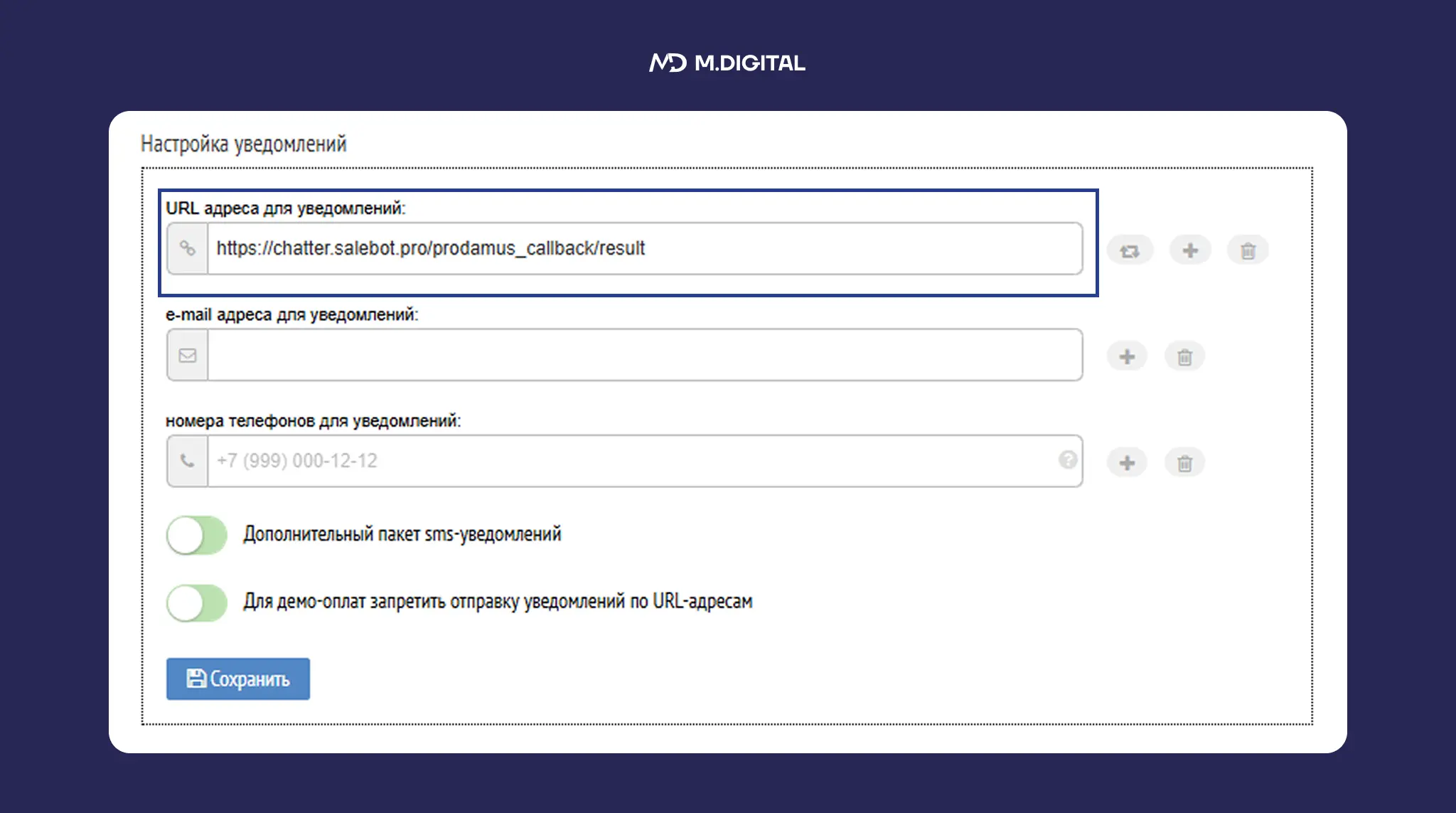
Проверьте: в Prodamus должен быть включён режим приёма оплат, а не деморежим. Это отдельный переключатель — без него реальные платежи не пройдут.
Шаг 4. Настройка кнопок оплаты
В разделе «Конструктор» меняете тексты, добавляете фото продукта. Для каждой кнопки оплаты указываете название продукта, сумму цифрой и функцию «Оплата» → Prodamus.
Минимальная сумма платежа — 50 рублей.
Два блока требуют точности.
Блок успешной оплаты: в поле условия — первые 10 символов секретного ключа + нижнее подчёркивание + success. Полный ключ — в отдельное поле.
Блок ошибки: та же логика, только в конце fail.
Если перепутать или пропустить — бот получит уведомление от Prodamus, но доступ не выдаст.
Шаг 5. Тест
Подключаете нужный канал в разделе «Каналы» — Telegram, ВКонтакте, MAX или другой. Запускаете бота, нажимаете кнопку оплаты, проходите тестовый платёж.
Через 1–2 минуты должно прийти сообщение об успешной оплате и выдаться доступ.
Не пришло — проверьте первые 10 символов ключа в блоке успешной оплаты. Обычно ошибка именно там.
В Salebot в разделе «Клиенты» — вся переписка с покупателем. В кабинете Prodamus в «Списке платежей» — транзакции с почтой и телефоном плательщика.
Что можно подключить позже
Это минимальная рабочая версия. Дальше можно добавить:
— Автоматическое вступление в закрытый Telegram-канал после оплаты — Рекуррентные платежи для клубов по подписке — Параллельную работу в нескольких каналах: Telegram, ВКонтакте, Instagram в одном проекте Salebot
Бот работает круглосуточно — принимает оплаты и выдаёт доступы, пока вы занимаетесь другими делами.
Скачать шаблон бота и подключить Prodamus:
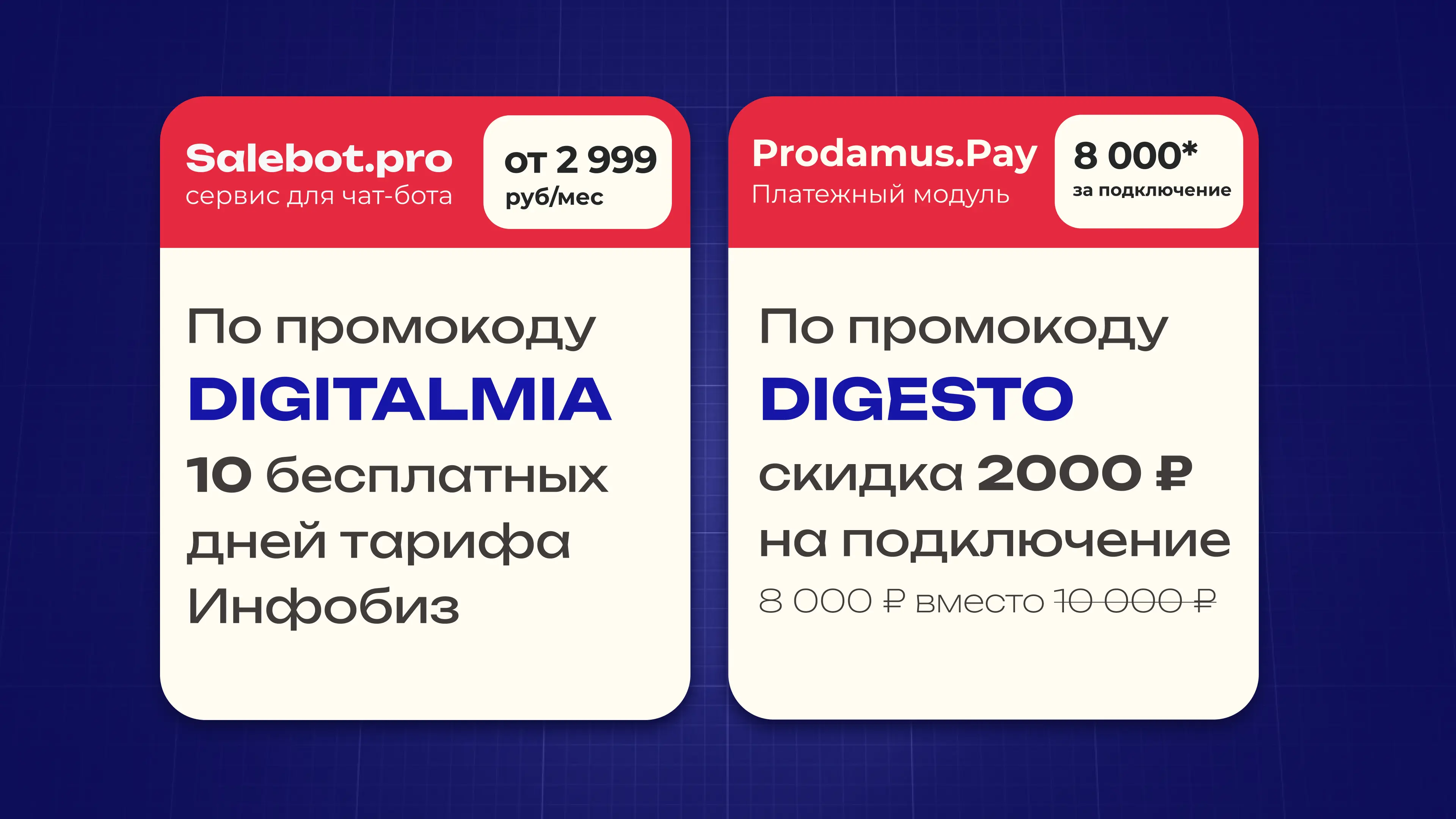
👉 Зарегистрироваться в Prodamus — промокод DIGESTO, скидка 20% на подключение
👉 Зарегистрироваться в Salebot.pro — промокод DIGITALMIA, 10 дней бесплатно