
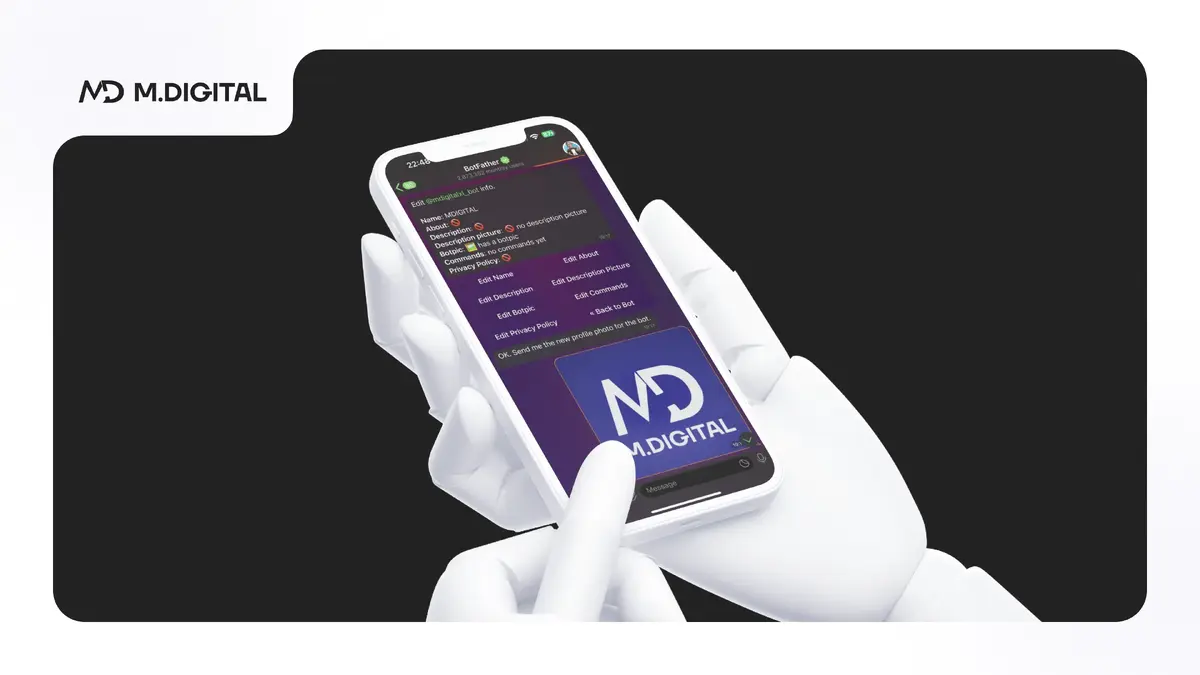
BotFather — официальный инструмент Telegram для регистрации ботов. Без него не получится подключить ни один конструктор: ни SaleBot, ни BotHelp, ни любой другой сервис. Весь процесс занимает 10 минут.
Что такое BotFather и зачем он нужен
BotFather — это сам по себе бот в Telegram, через который вы регистрируете своего бота и получаете API-токен. Токен — уникальный адрес вашего бота, который используется для подключения к конструктору. Без токена бот не запустится.
Важно: токен нельзя передавать третьим лицам. Кто владеет токеном — тот управляет ботом.
Пошаговая инструкция
Шаг 1. Найдите BotFather
В Telegram в строку поиска вбейте @BotFather. Выберите бота с синей (красной) галочкой верификации — это официальный аккаунт Telegram.
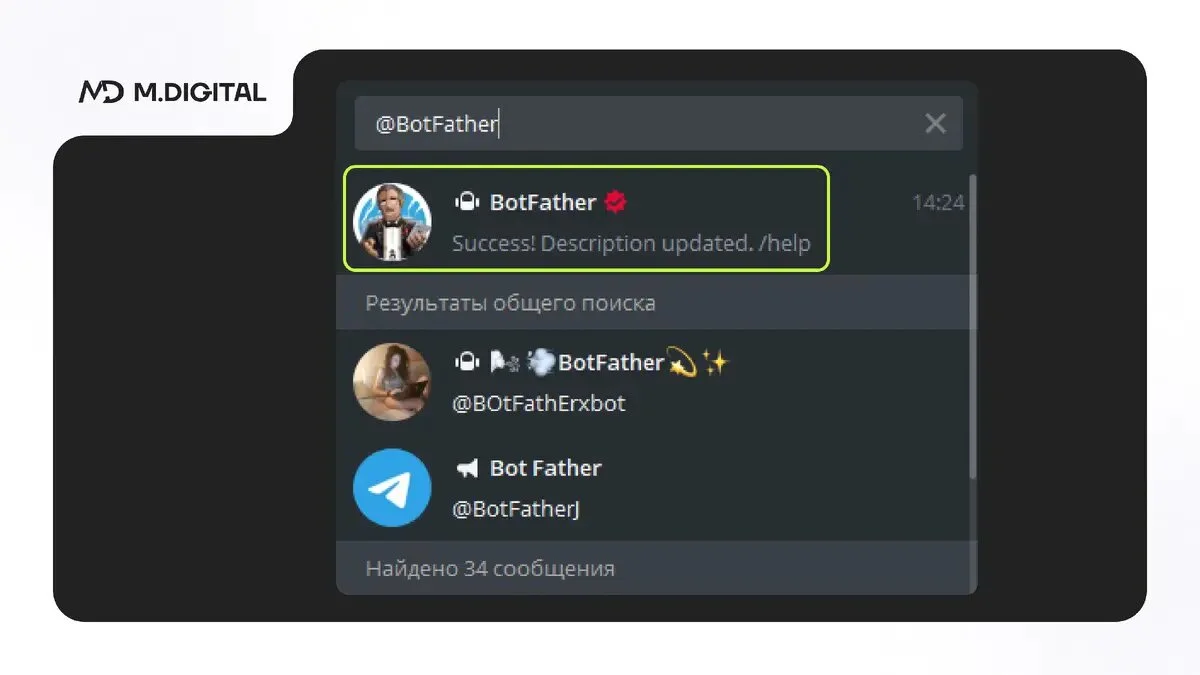
Нажмите Start или Open.
Шаг 2. Создайте нового бота
Нажмите кнопку Create a New Bot или отправьте команду /newbot.
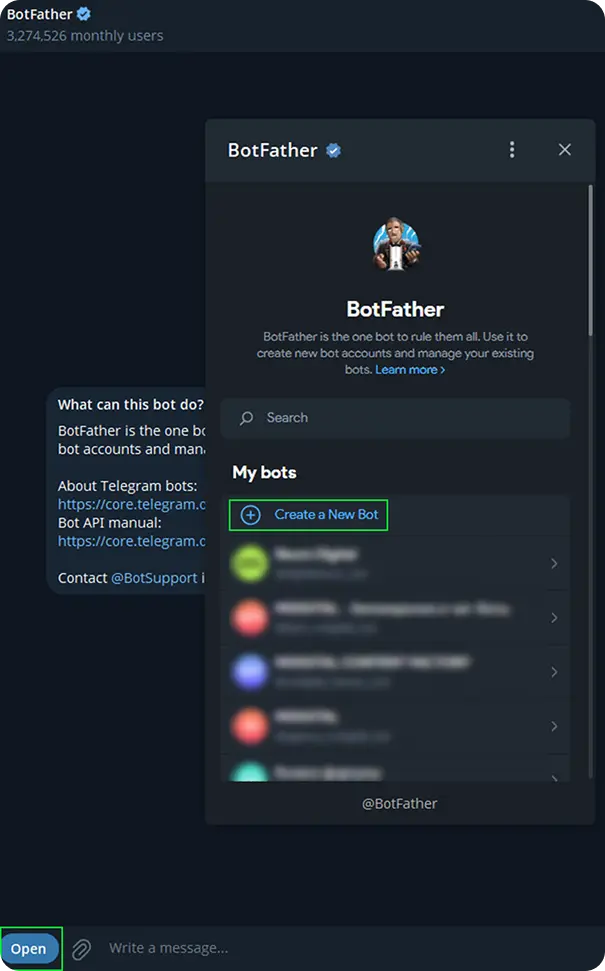
BotFather задаст два вопроса:
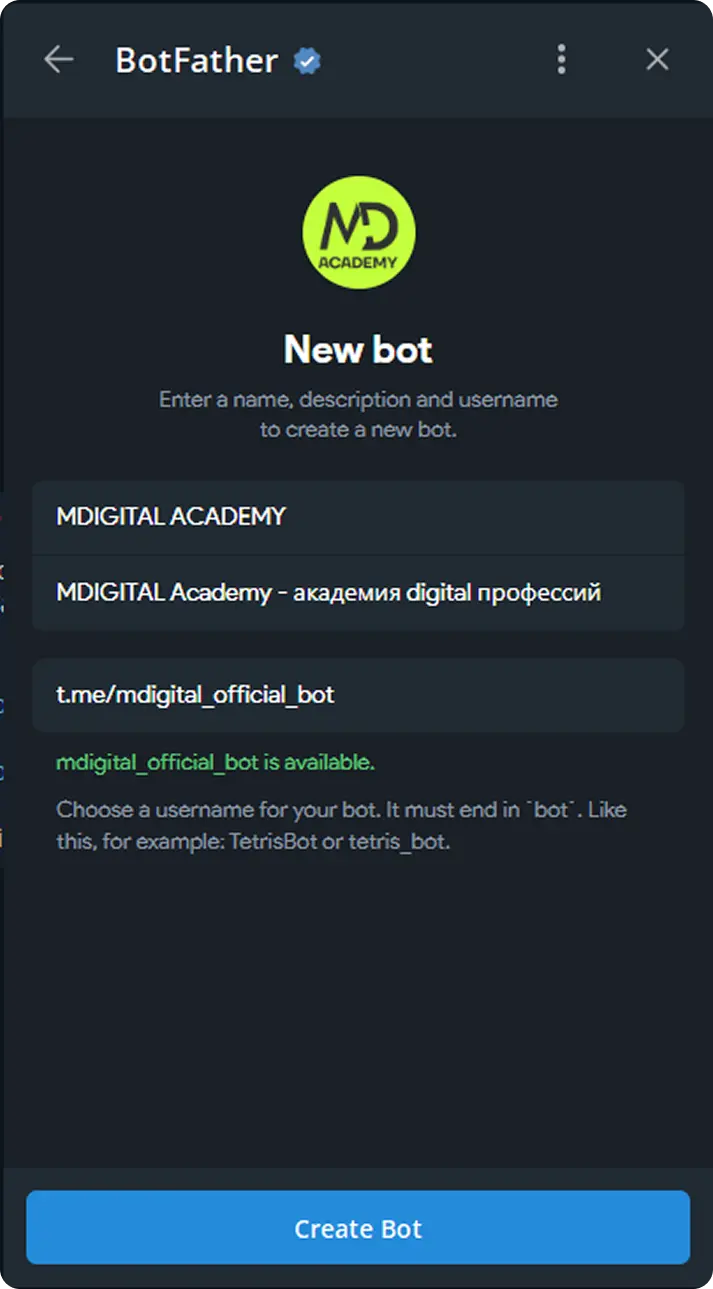
Имя бота (Bot Name) — то, что видят пользователи в чате. Например: MDIGITAL Academy. Имя можно менять в любой момент.
Username бота — уникальный адрес для поиска. Например: mdigital_official_bot. Обязательное условие: username должен заканчиваться на bot.
❗Username изменить нельзя — выбирайте внимательно.❗
Шаг 3. Получите токен
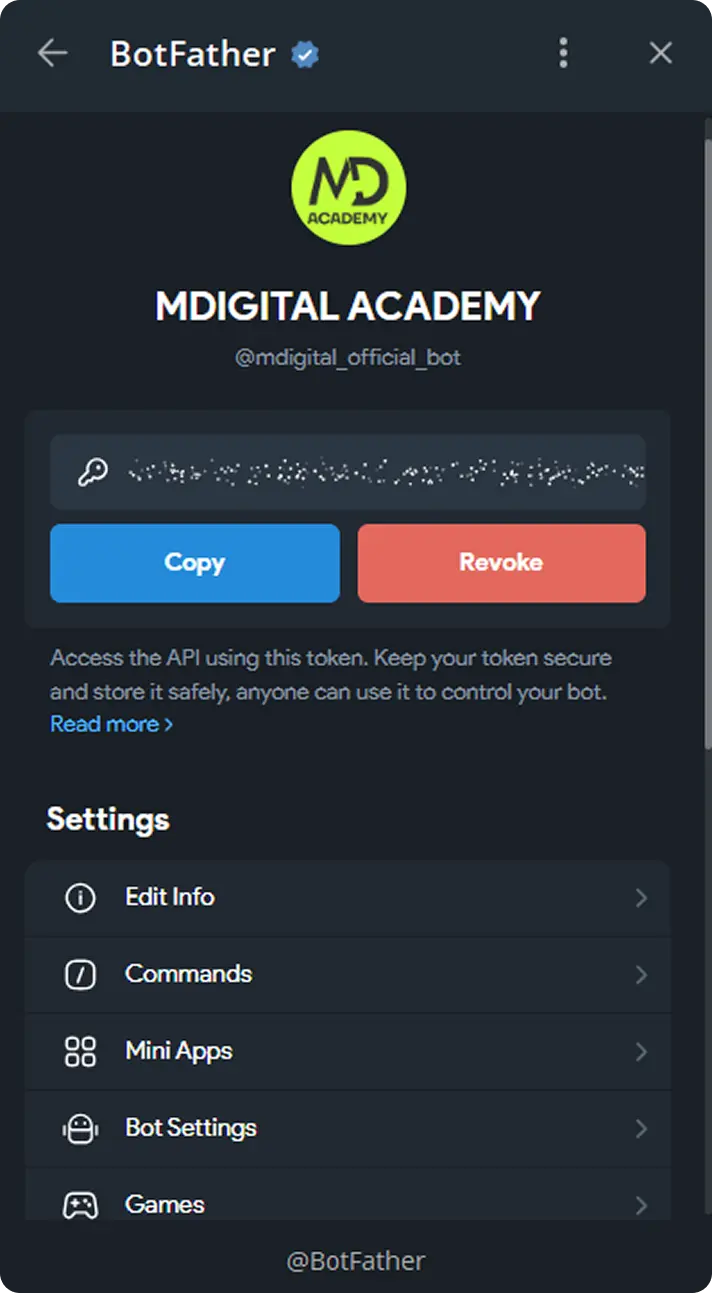
После создания BotFather выдаст токен — длинную строку вида 7412345678:AAHxxxxxxxxxxxxxxxx.
Скопируйте и сохраните токен сразу. Он понадобится при подключении к конструктору чат-ботов.
Если токен утерян или скомпрометирован — его можно сгенерировать заново командой /token.
Шаг 4. Оформите бота
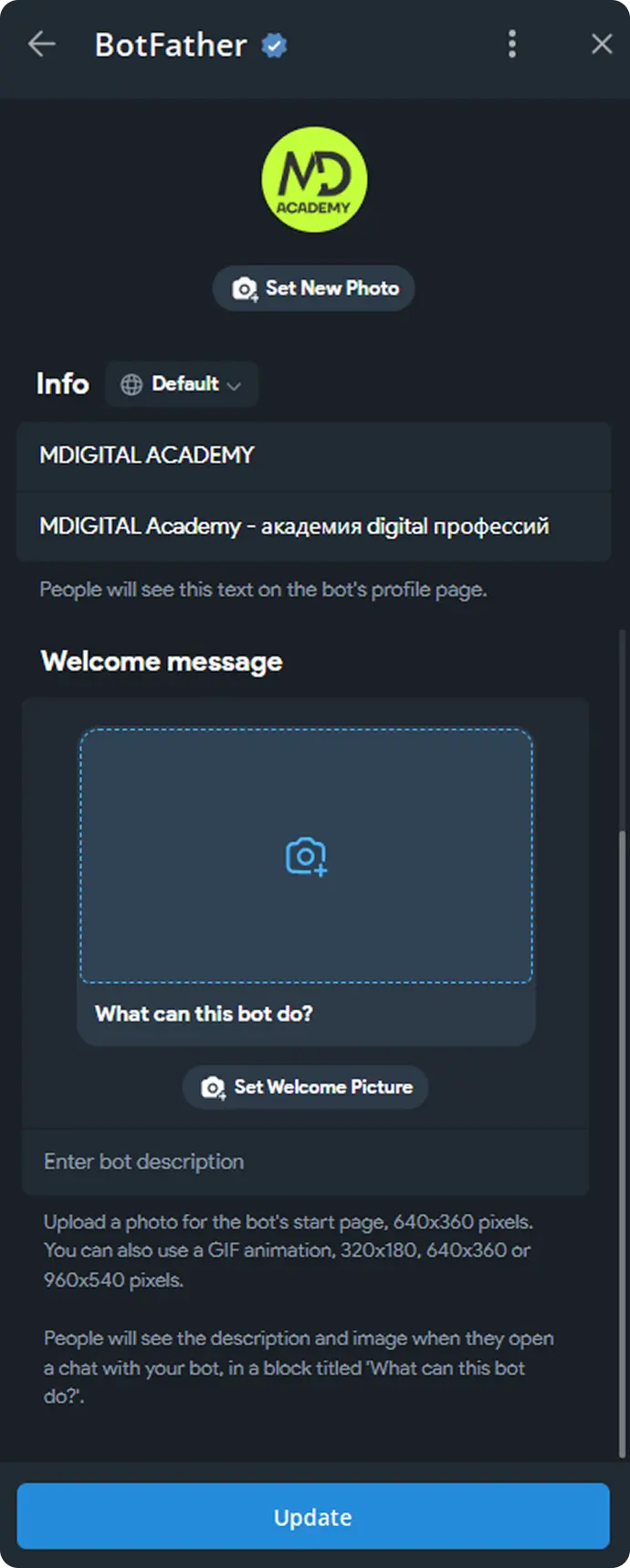
Нажмите Edit Bot → Edit Info. Здесь заполняются:
Аватар — квадратное изображение минимум 320×320 px. Показывается в списке чатов. Без аватара бот выглядит безлично.
Description — текст до 512 символов. Виден до нажатия кнопки Start. Напишите чётко: что делает бот, что получит пользователь.
About — краткая строка до 120 символов. Отображается в профиле бота.
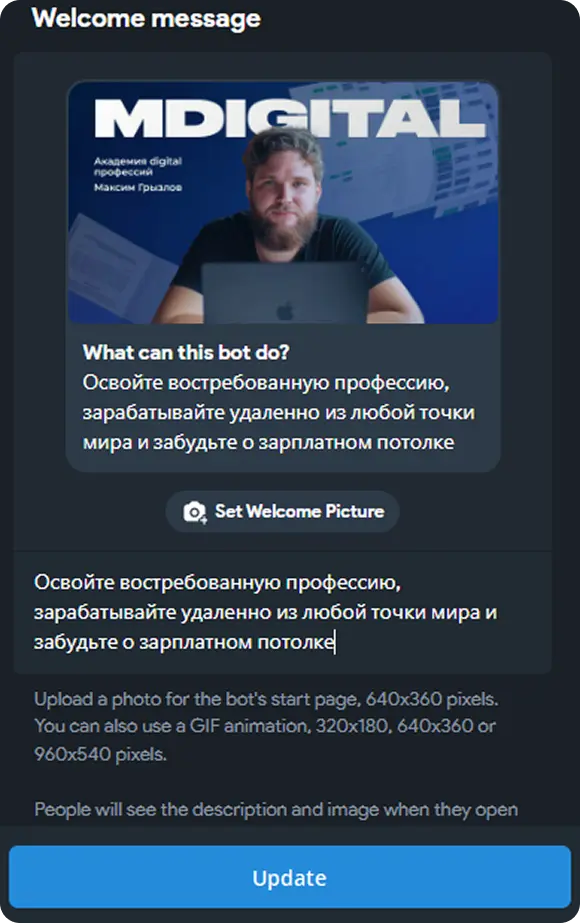
Welcome picture — баннер 640×360 px или GIF 320×180 px. Показывается на экране приветствия до нажатия Start.
Все поля необязательные, но аватар и Description сильно влияют на первое впечатление.
Шаг 5. Настройте команды меню
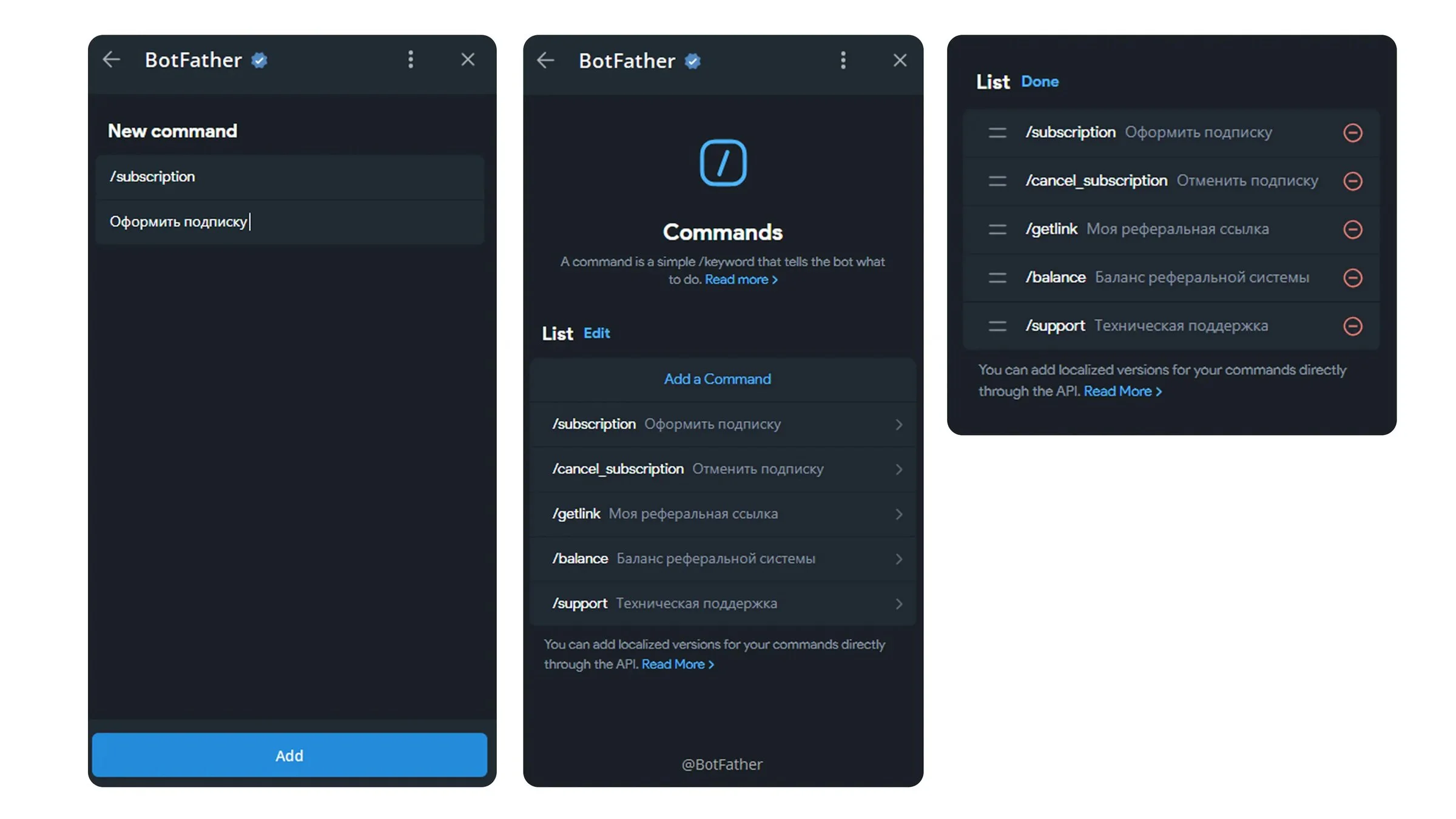
Перейдите в раздел Commands → Add a Command.
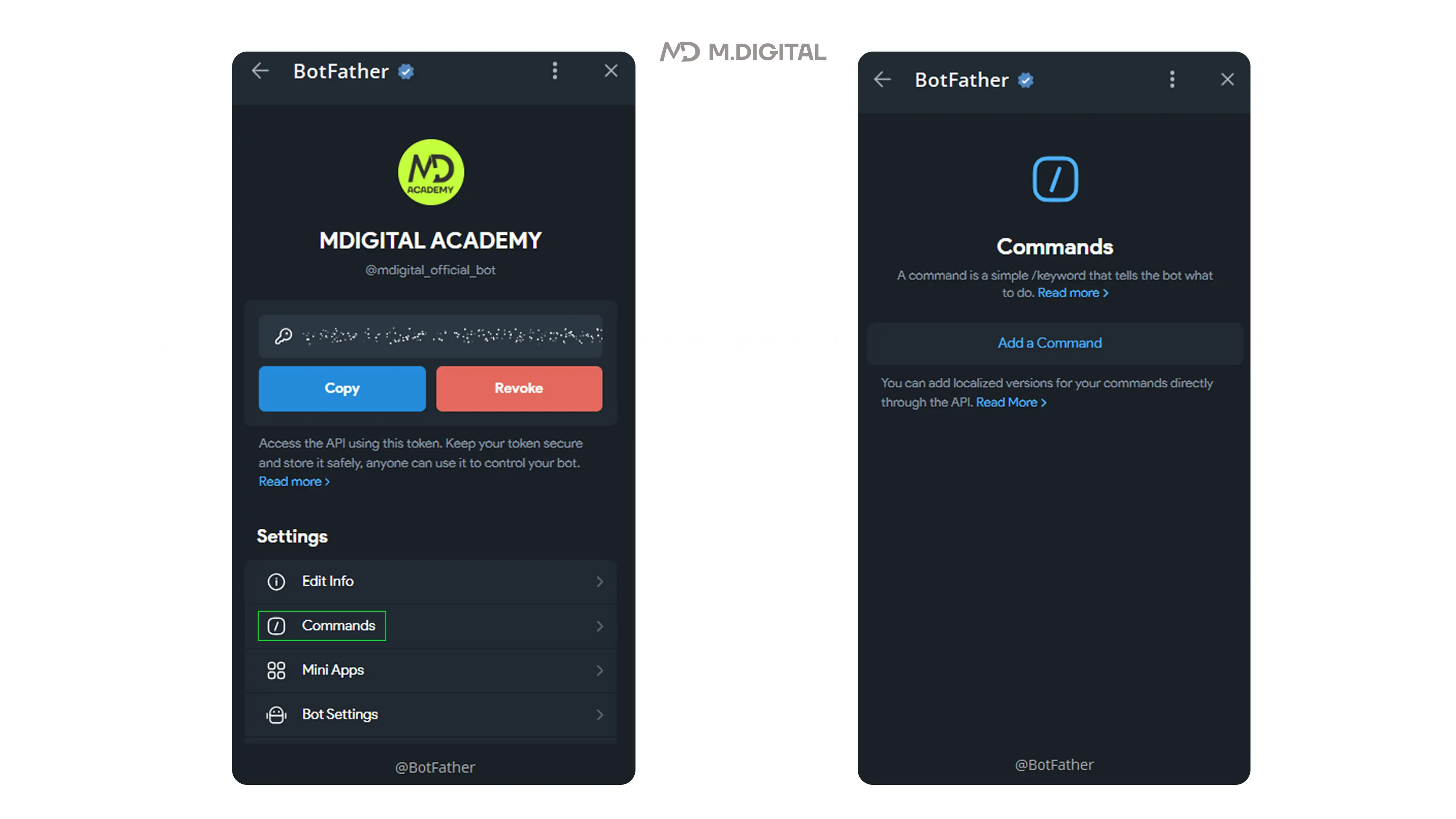
Команды — это кнопки постоянного меню внизу чата. Формат: /команда Описание.
Примеры для клуба по подписке:
- /subscription — Оформить подписку
- /cancel_subscription — Отменить подписку
- /getlink — Моя реферальная ссылка
- /support — Техническая поддержка
Удалить команду можно через Edit в том же разделе.
Что дальше
Бот зарегистрирован, токен получен, меню настроено. Следующий шаг — подключить конструктор, который добавит логику: приём оплат, выдачу доступов, напоминания.
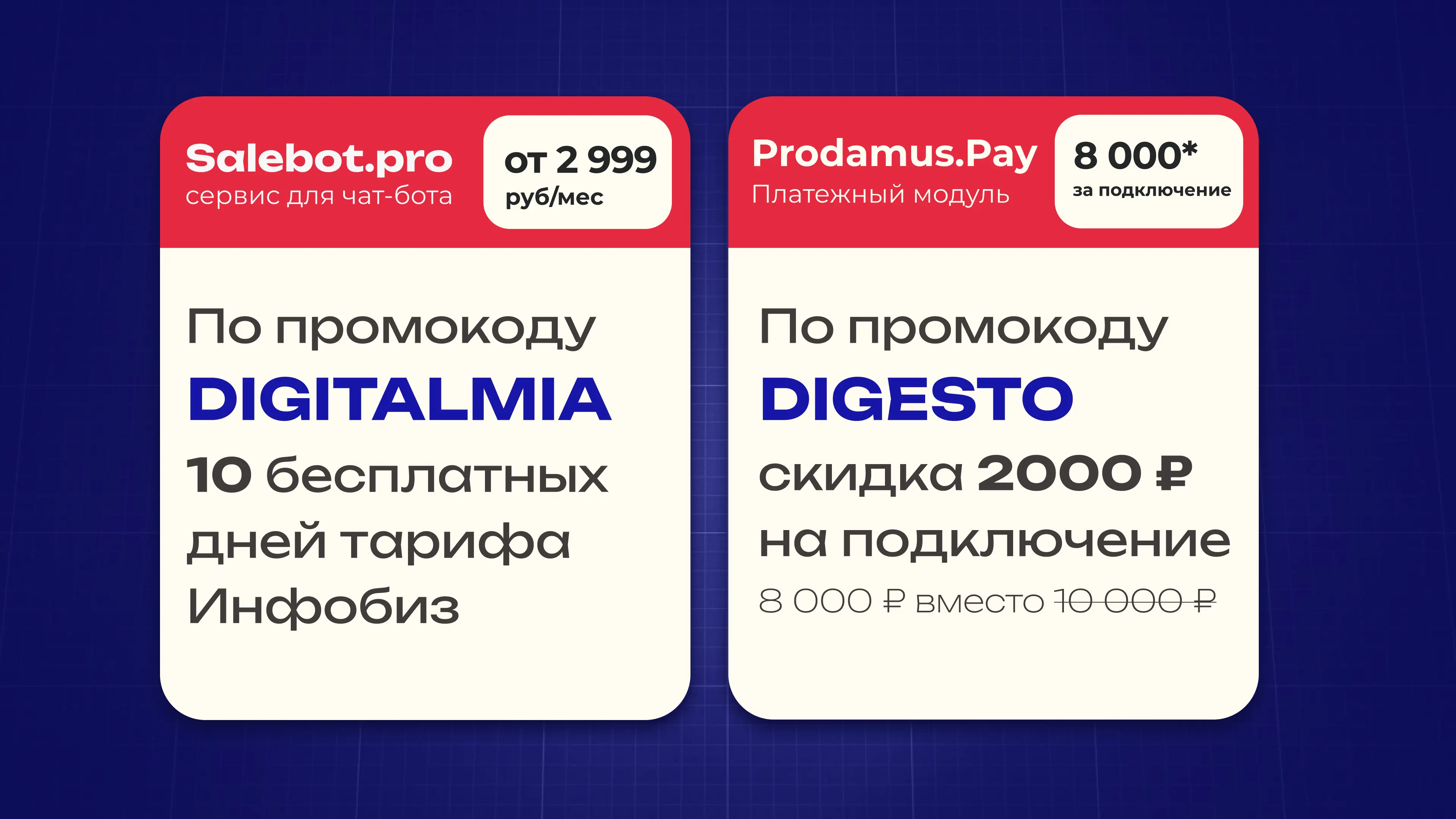
Для платного Telegram-канала по подписке используем связку SaleBot.pro + Prodamus.
→ Как создать платный Telegram-канал по подписке
Частые вопросы
Можно ли изменить username бота после создания?
Нет. Username задаётся один раз и не меняется.
Имя бота (Bot Name) — можно.
Что делать, если токен попал к посторонним?
Зайдите в BotFather → /mybots → выберите бота → API Token → Revoke current token. Старый токен перестанет работать, новый нужно обновить в конструкторе.
Сколько ботов можно создать?
До 20 ботов на один аккаунт Telegram.
Нужны ли технические знания?
Нет. Регистрация бота не требует программирования.
💡 Разбираем технические связки для онлайн-школ и инфобизнеса — в Telegram-канале «Техническая изнанка инфобиза».
💡 Нужна помощь с разработкой чат-ботов?
👉Напишите в Телеграм: @digital_mia
Автор статьи: Мия Грызлова, технический интегратор для онлайн-школ и инфобизнеса. Настраиваю автоворонки, чат-ботов и платёжные связки с 2021 года.